Criando uma Imagem Privada OracleOS 9.4
V1.0 – Junho 2024
| Versão | Autor | Descrição |
|---|---|---|
| V1.0 – 2024-06-06 | Diogo Hatz d50037923 | Versão Inicial |
| V1.0 – 2024-06-06 | Wisley da Silva Paulo 00830850 | Revisão do Documento |
Objetivo
Este documento objetiva apresentar os procedimentos necessários para criação de imagem do OracleOS 9.4 utilizando o serviço de IMS.
Criação imagem OracleOS
Faça o download da imagem ISO do Ubuntu Server (exemplo - https://yum.oracle.com/oracle-linux-isos.html) e faça o upload no OBS.
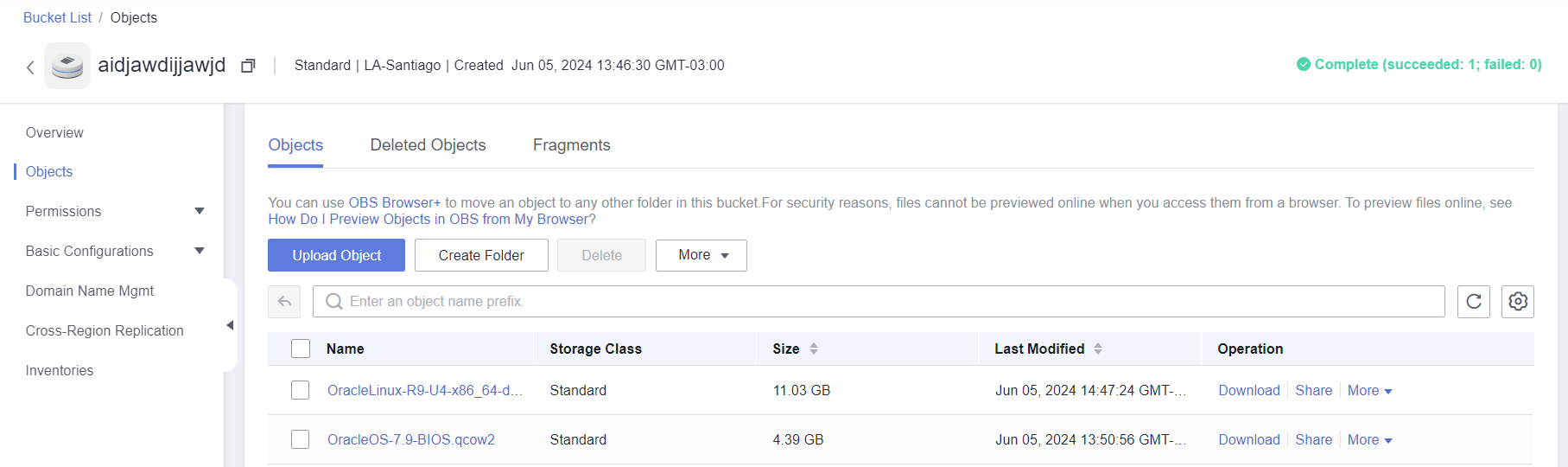
Importe a imagem ISO do OracleOS no serviço IMS.
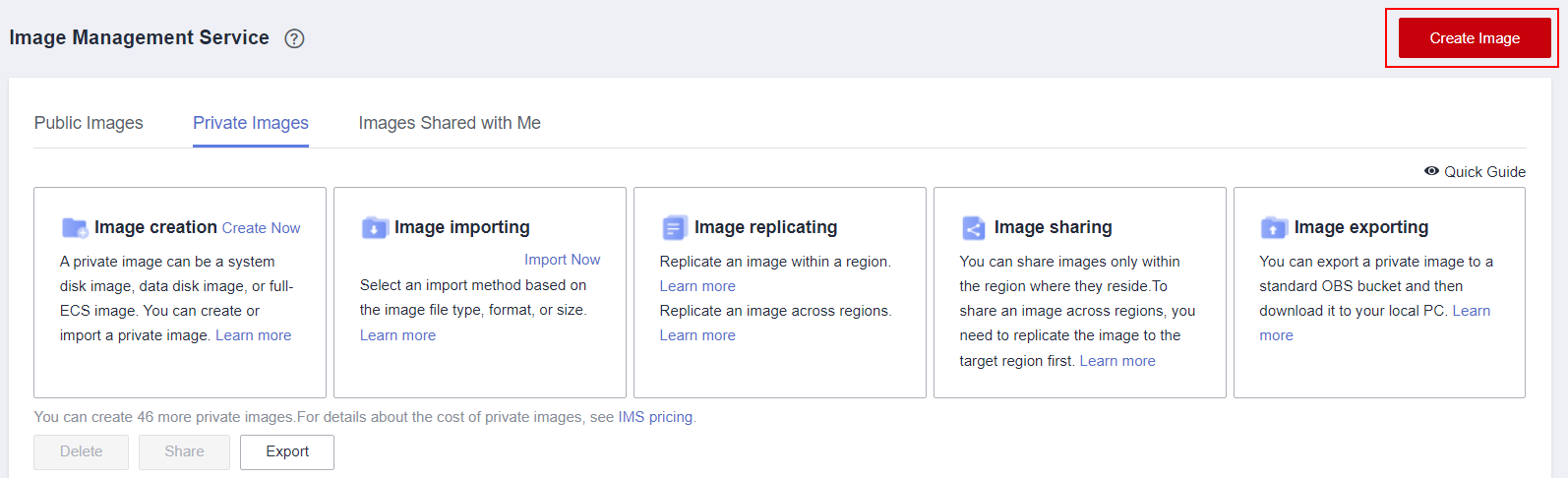
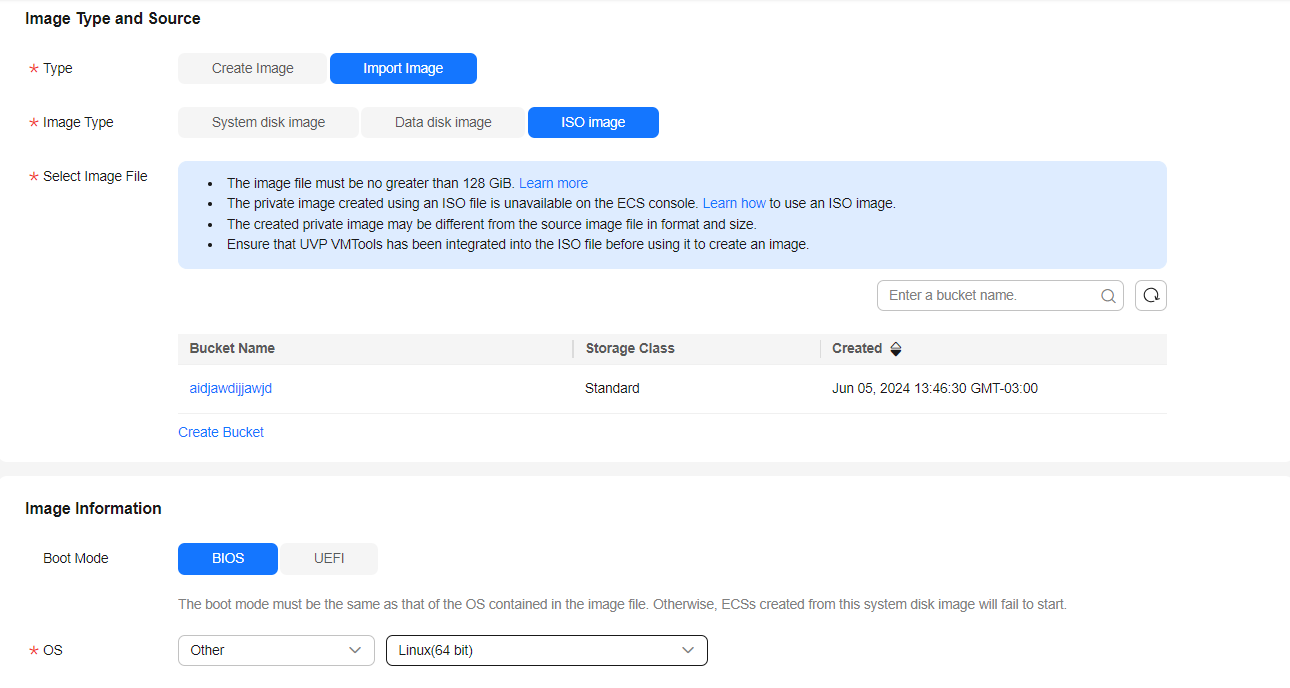
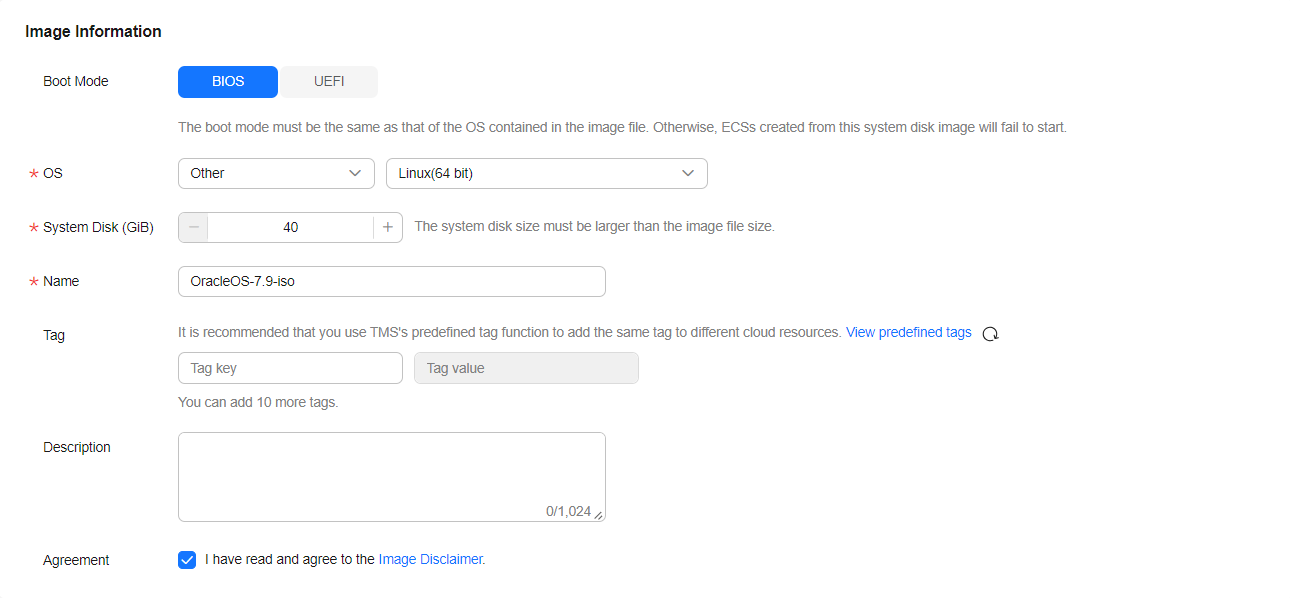
Crie uma ECS usando a imagem criada com o importe da imagem ISO.

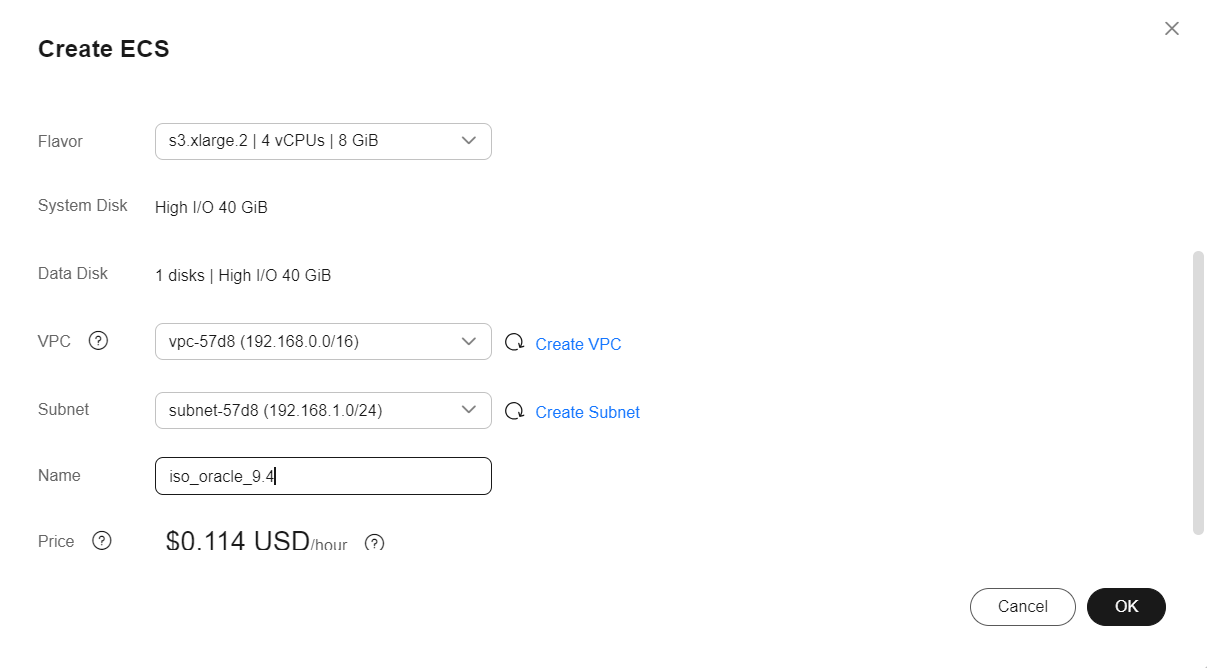
Acesse a instância e abra o terminal shell

Vincule um EIP à máquina

Instalar e configurar o cloud-init
yum update -y

yum install cloud-init -y
Instale o plugin de troca de senha da HWC
vi /etc/selinux/config
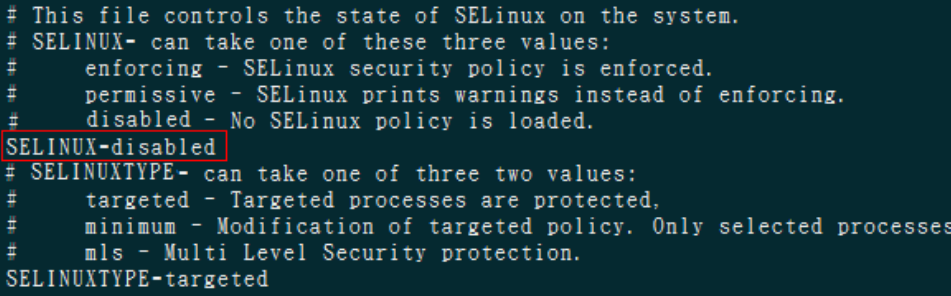
systemctl reboot

wget
<https://ap-southeast-2-cloud-reset-pwd.obs.ap-southeast-2.myhuaweicloud.com/linux/64/reset_pwd_agent/CloudResetPwdAgent.zip>

unzip CloudResetPwdAgent.zip

cd CloudResetPwdAgent/CloudResetPwdAgent.Linux

chmod +x setup.sh

sudo sh setup.sh

chmod 700 /CloudrResetPwdAgent/bin/cloudResetPwdAgent.script

chmod 700 /CloudrResetPwdAgent/bin/wrapper

chmod 600 /CloudrResetPwdAgent/lib/\*

systemctl start cloudResetPwdAgent

systemctl enable cloudResetPwdAgent
(opcional) Troque o kernel default do Grub para o kernel que será utilizado
https://docs.oracle.com/en/learn/oracle-linux-kernels/#change-the-default-kernel
(opcional) Caso algum dos kernels apresente erros para a inicialização, digite o seguinte comando
dracut --regenerate-all –force
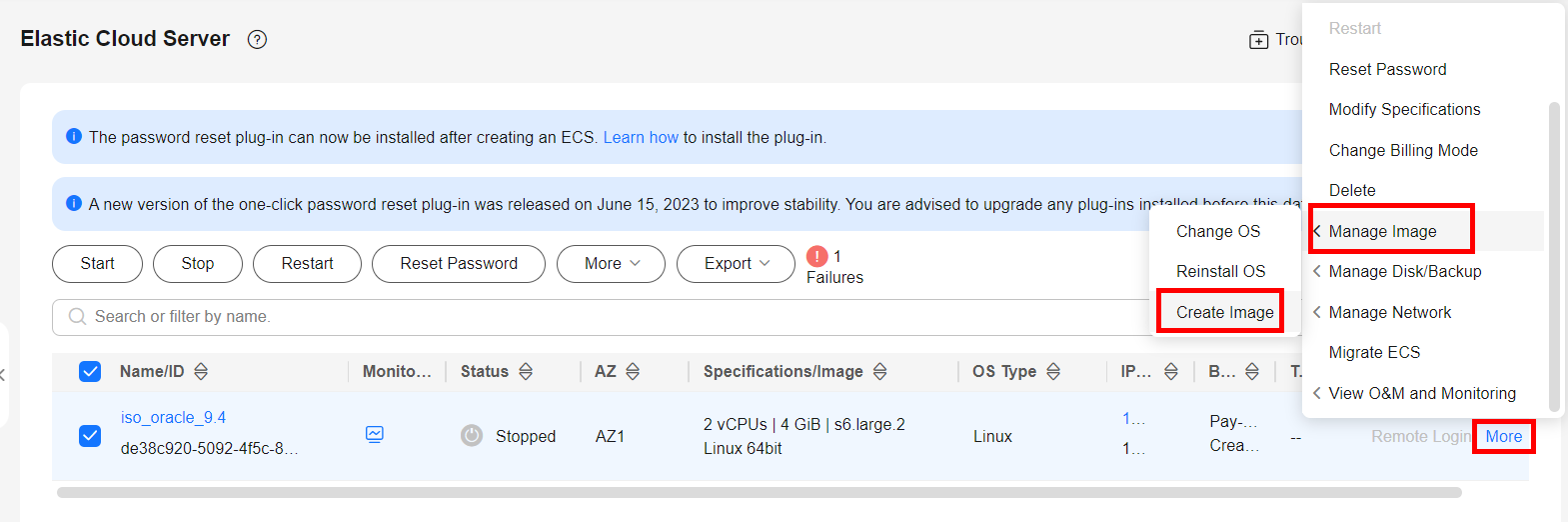
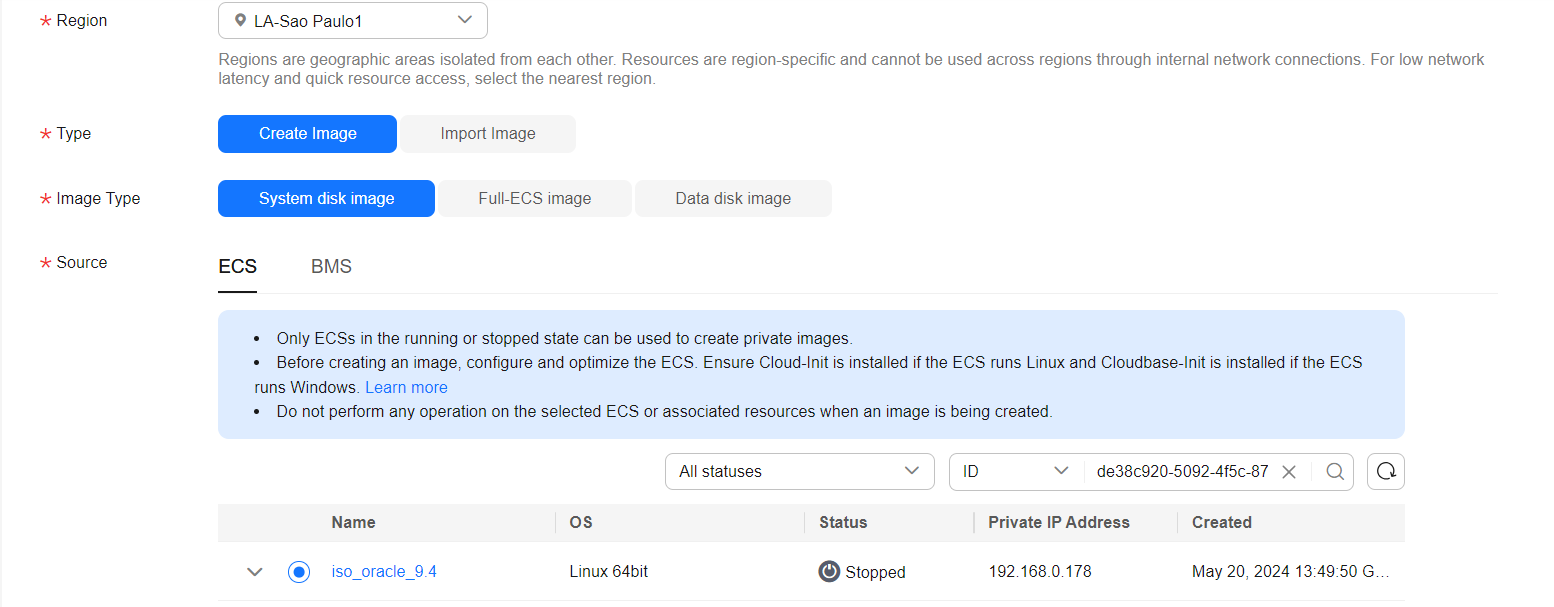
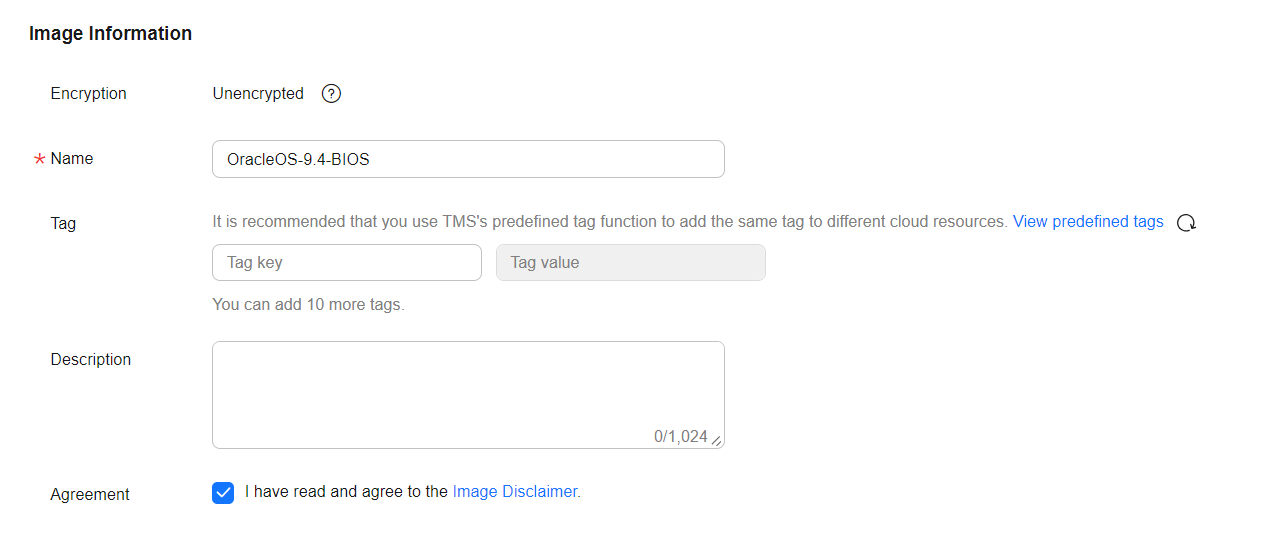
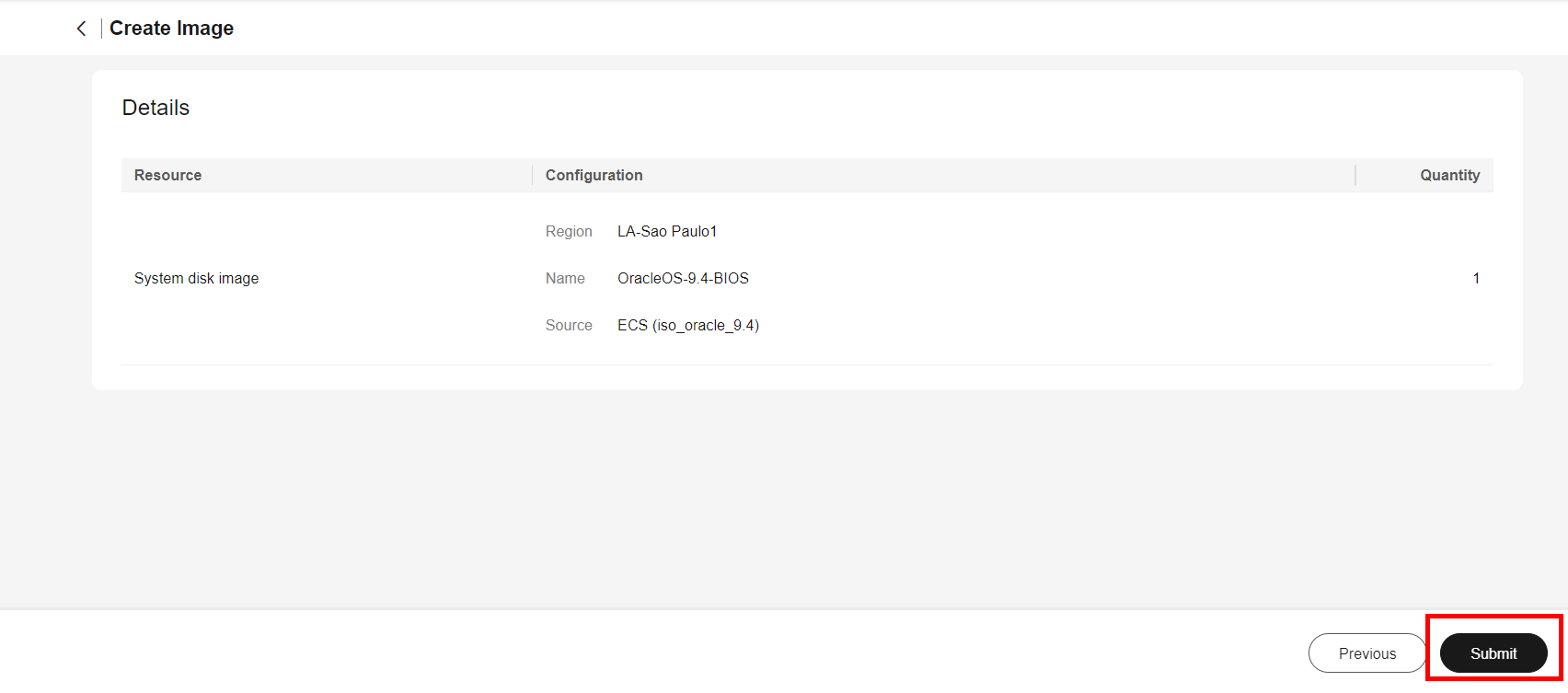
Para a instância e criar a imagem: